من قبلاً از لپتاپهای ویندوزی با صفحه لمسی استفاده کردهام. با این حال، دیگر به ندرت از قابلیت لمسی استفاده میکنم. علاوه بر این، وقتی لپتاپهای ویندوزی داغ میشوند، صفحه لمسی شروع به کار میکند و اغلب ورودیهای نامنظمی را ثبت میکند. در این صورت، بهتر است صفحه لمسی لپتاپ خود را خاموش کنید. بنابراین، اگر با مشکلات مشابهی روبرو هستید یا به اندازه کافی از ویژگی لمسی استفاده نمیکنید، در دانوتک، نحوه خاموش کردن دائمی صفحه لمسی در دستگاههای ویندوز 10 و 11 آورده شده است. با ما همراه باشید.
1. خاموش کردن صفحه لمسی در ویندوز 10 و 11 با استفاده از Device Manager
اول و مهمتر از همه، میتوانید صفحه لمسی را در ویندوز 11 و 10 با استفاده از Device Manager خاموش کنید. میتوانید به سادگی درایور صفحه لمسی را غیرفعال کنید که مانع از کار کردن آن میشود. در اینجا مراحلی که باید دنبال کنید آمده است.
1- برای باز کردن منوی Quick Link، “Windows + X” را فشار دهید.
2- از این منو روی “Device Manager” کلیک کرده و آن را باز کنید.
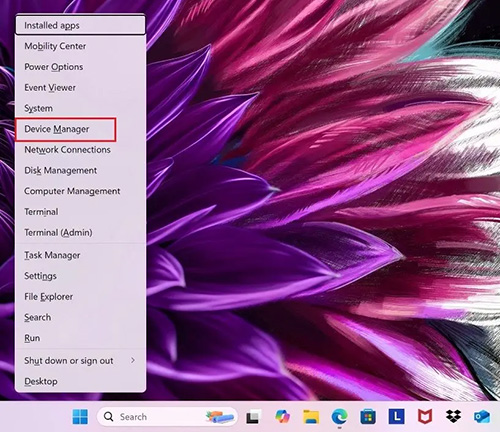
3- از منوی Quick Link، device manager را در ویندوز 11 باز کنید.
4- بعد، “Human Interface Devices” را باز کنید و به پایین بروید. در اینجا میتوانید فهرست «صفحه لمسی سازگار با HID» را پیدا کنید.
5- روی این فهرست کلیک راست کرده و «غیرفعال کردن دستگاه» را انتخاب کنید. اگر فهرستهای دیگری را مشاهده کردید که به صفحه لمسی اشاره میکنند، آنها را نیز غیرفعال کنید.
در نهایت، برای خاموش کردن صفحه لمسی در رایانه شخصی ویندوز 10 یا 11 خود، روی «بله» کلیک کنید.
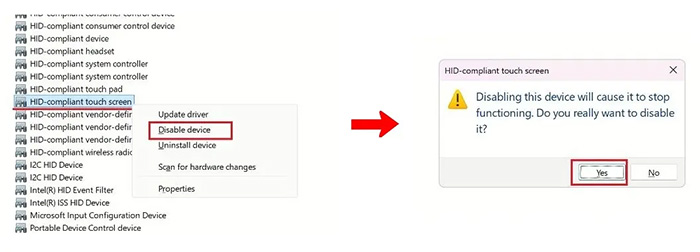
میتوانید در هر زمانی روی همان فهرستهایی که در بالا غیرفعال کردهاید کلیک راست کرده و صفحه لمسی را در لپتاپ ویندوزی خود فعال کنید.
2. غیرفعال کردن صفحه لمسی در ویندوز 10 و 11 با استفاده از PowerShell
همچنین میتوانید از PowerShell برای غیرفعال کردن درایور صفحه لمسی در رایانههای شخصی ویندوز 10 و 11 استفاده کنید. با یک دستور، میتوانید ورودی لمسی را در لپتاپهای ویندوزی فوراً خاموش کنید.
1- منوی استارت را باز کنید و عبارت “powershell” را جستجو کنید.
2- حالا، در پنل سمت راست روی “Run as administrator” کلیک کنید.
3- در پنجره PowerShell، دستور زیر را وارد کرده و Enter را بزنید.
Get-PnpDevice | Where-Object { $_.FriendlyName -like “*touch screen*” } | Disable-PnpDevice -Confirm:$false

این کار به طور خودکار صفحه لمسی را در لپتاپ ویندوزی شما غیرفعال میکند.
در صورتی که میخواهید صفحه لمسی را دوباره فعال کنید، دستور زیر را اجرا کنید.
Get-PnpDevice | Where-Object { $_.FriendlyName -like “*touch screen*” } | Enable-PnpDevice -Confirm:$false
در صورتی که صفحه لمسی پس از راهاندازی مجدد یا بهروزرسانی ویندوز دوباره فعال شود، میتوانید آن را از طریق ویرایشگر رجیستری برای همیشه غیرفعال کنید. میتوانید مقدار “TouchGate” را تغییر دهید تا ورودی لمسی فوراً خاموش شود.
1- منوی شروع را باز کنید و “registry” را جستجو کنید.
2- حالا، “Registry Editor” را از نتایج جستجو باز کنید.
3- در اینجا، مسیر زیر را در نوار آدرس جایگذاری کنید.
4- این شما را به ورودی رجیستری “Touch” میبرد.
Computer\HKEY_Current_USER\Software\Microsoft\Wisp\Touch
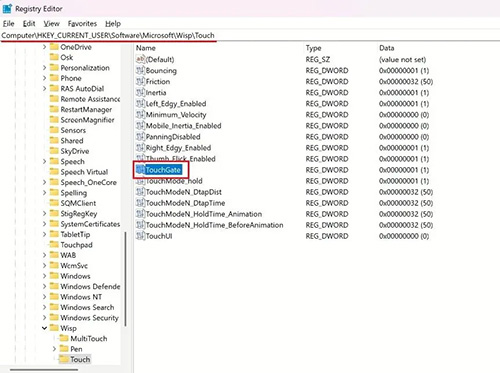
5- در سمت راست، “TouchGate” را پیدا کنید و آن را باز کنید.
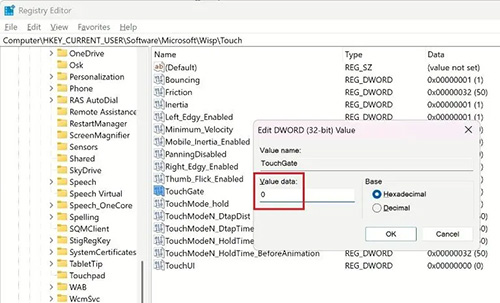
6- بعد، مقدار Value data را به 0 تغییر دهید و روی “OK” کلیک کنید.
حالا، لپتاپ ویندوزی خود را مجدداً راهاندازی کنید و صفحه لمسی غیرفعال خواهد شد.
بنابراین، اینها سه روش مختلف برای خاموش کردن صفحه لمسی در لپتاپهای ویندوز 11 و 10 هستند. بسیاری از کاربران گزارش دادهاند که غیرفعال کردن قابلیت لمسی از طریق Device Manager پس از راهاندازی مجدد رایانه ادامه نمییابد. در این صورت، میتوانید مقدار رجیستری را تغییر دهید تا صفحه لمسی به طور دائم غیرفعال شود.