اگر شما هم از کاربران آیفون هستید، احتمالاً حداقل یکبار مشکل قطعشدن هاتاسپات گوشیتان را تجربه کردهاید. ما در این مقاله به بررسی علل احتمالی قطعشدن هاتاسپات در آیفونها میپردازیم و راهحلهای مؤثری را برای رفع این مشکل ارائه میدهیم. این راهکارها توسط تیم فنی ما تست شدهاند و بهطورقطع مشکل شما را برطرف خواهند کرد. برای رفع مشکل قطعشدن هاتاسپات ادامه مطلب را در دانوتک از دست ندهید.
روشهای برطرفکردن مشکل هاتاسپات آیفون
گاهی ممکن است مشکلی در عملکرد هاتاسپات انواع آیفون به وجود بیاید که به دلایل مختلفی مانند مشکلات نرمافزاری، سختافزاری یا تنظیمات نادرست رخ میدهد. در ادامه، به روشهای مهم برای وصل کردن هاتاسپات آیفون اشاره میکنیم.
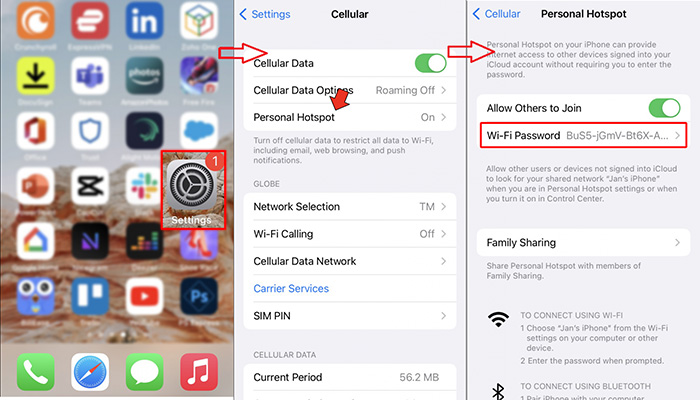
رفع مشکل کارنکردن هاتاسپات با تنظیم اپراتور
این مشکل به دلیل عدم دسترسی به Personal Hotspot است. راه اصلی برای رفع این مشکل تماس با شرکت خدمات ارتباطاتی است، اما به دلیل برخی محدودیتهایی که در ایران داریم، این کار امکانپذیر نیست. بهجای آن این راهکار ساده را امتحان کنید:
- وارد Settings آیفونتان شوید و گزینه Cellular را انتخاب کنید.
- در صفحه باز شده، خطی که از آن استفاده میکنید را انتخاب کنید.
- روی گزینه «Cellular Data Network» بزنید.
- در این صفحه، در زیر بخش «Cellular Data»، کادری با عنوان «APN» را مشاهده خواهید کرد. در اینجا دو احتمال وجود دارد:
- تنظیمات اینترنت شما آماده است و شما قادر به دیدن یک نام در کادر APN هستید.
- این کادر خالی است و باید یک نام را درون آن وارد کنید.
- در حالت اول، تنها باید نام موجود در کادر را یادداشت کنید. در حالت دوم، کاربران ایرانسل باید عبارت «mtnirancell»، کاربران همراه اول، عبارت «mcinet» و کاربران رایتل، عبارت «RighTel» را بهعنوان نام APN وارد کنند. اگر از کاربران شرکت خدمات ارتباطاتی دیگری هستید، باید نام APN را از پشتیبانی سؤال کنید.
- به انتهای همین صفحه رفته و در بخش «Personal Hotspot» و در مقابل کادر APN، دقیقاً همان نام APN مرحله قبل را وارد کنید.
- از Settings خارج و دوباره وارد آن شوید و به بخش Cellular بروید. اکنون گزینه «Personal Hotspot» برای شما قابلمشاهده خواهد بود. آن را فعال کنید تا به تنظیمات شما اضافه شود.
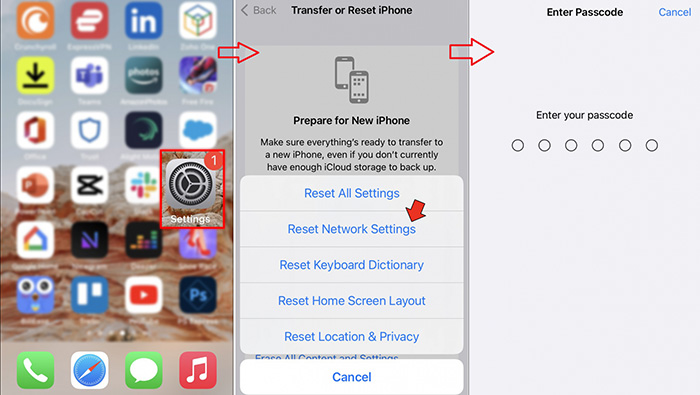
حل مشکل کارنکردن هاتاسپات با ریستکردن تنظیمات شبکه
یکی از آسانترین راهکارها بری خلاصی از مشکلات آیفون، ریستکردن تنظیمات شبکه گوشی است. با همین کار ساده مشکل متصلنشدن هاتاسپات گوشی آیفونتان را برطرف میشود. برای ریستکردن گوشی، مراحل زیر را دنبال کنید:
- وارد Settings شوید.
- در بخش General، گزینه Transfer or Reset iPhone را انتخاب کنید.
- روی Reset ضربه بزنید.
- Reset Network Settings را انتخاب کنید.
- در صورت درخواست، رمز عبور خود را وارد کنید.
- دوباره روی Reset Network Settings ضربه بزنید تا تأیید کنید.
- کمی صبر کنید تا تنظیمات شبکه گوشی شما ریست شود. البته ممکن است در ابتدا با کندی اتصال به اینترنت روبرو شوید؛ اما جای نگرانی ندارد.
رفع مشکل عدم اتصال هاتاسپات آیفون به اندروید
مشکل وصلنشدن هاتاسپات آیفون به دستگاه اندرویدی، میتواند به دلایل زیر اتفاق بیفتد:
- مشکل در تنظیمات شبکه: مطمئن شوید که رمز عبور هاتاسپات آیفون را بهدرستی وارد کردهاید و حروف بزرگ و کوچک را رعایت کنید. نام شبکه هاتاسپات را در دستگاه اندرویدی خود بهدرستی وارد کنید. در برخی موارد، تنظیمات IP دستگاه اندرویدی نیاز به تغییر دارد
- مشکل در تنظیمات هاتاسپات آیفون: نخست به سراغ هاتاسپات آیفون بروید و مراحل یک و دوی رفع مشکلات هاتاسپات آیفون را بررسی کنید.
- مشکل در اتصال بلوتوث: اگر از بلوتوث برای اتصال استفاده میکنید، اطمینان حاصل کنید که بلوتوث هر دو دستگاه فعال و به هم وصل باشند.
- تداخل با سایر شبکهها: اگر در محیطی با شبکههای وایفای متعدد قرار دارید، سعی کنید به یک مکان با سیگنال قویتر بروید. فاصله بین دو دستگاه را کم کنید تا سیگنال قویتر باشد.
- مشکلات نرمافزاری: گاهی اوقات، باگهای نرمافزاری در سیستمعامل یکی از دستگاهها میتواند باعث مشکل در اتصال شود. میتوانید با فعال و غیرفعالکردن حالت هواپیما باگها را از بین ببرید. همچنین مطمئن شوید که هر دو گوشی به آخرین نسخه سیستمعامل خود بهروزرسانی شدهاند.
- مشکلات سختافزاری: در موارد نادر، مشکل سختافزاری در یکی از دستگاهها میتواند علت اصلی باشد.
راهکارهای نهایی ساده اما مهم برای مشکلات هاتاسپات آیفون
همیشه مشکلات گوشیای که با آن مواجه میشویم، دلایل خیلی پیچیده و فنی ندارند. توصیه میکنیم راهکارهای زیر را هم امتحان کنید:
- برخی دستگاهها ممکن است با پروتکلهای امنیتی خاصی مشکل داشته باشند. سعی کنید پروتکل امنیتی هاتاسپات آیفون را تغییر دهید.
- حالت sleep آیفون را بررسی کنید که غیرفعال باشد.
- شاید بسته اینترنت شما تمام شده است! آن را بررسی کنید.
- تنظیمات Tethering را بررسی کنید.
- سیمکارت را خارج و دوباره وارد کنید.
- شاید خارجشدن از iCloud بتواند مشکل شما را حل کند.
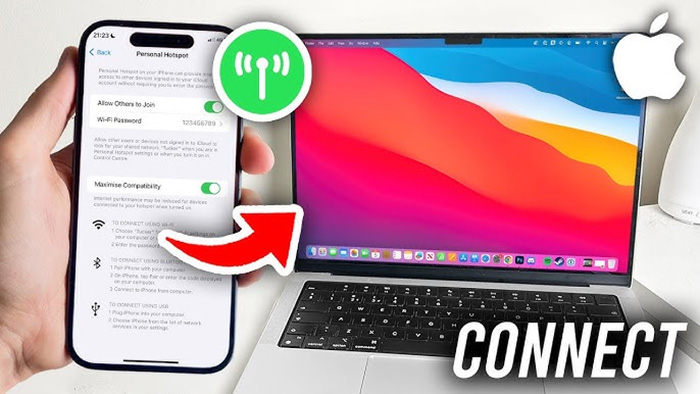
نکته مهم دیگری که باید به آن توجه کنید نوع دستگاهی است که به هاتاسپات آیفون وصل میکنید. بعضی از دستگاهها بهراحتی نمیتوانند به هاتاسپات آیفون وصل شوند. مثلاً اگر قصد خرید لپتاپ جدیدی دارید که بتواند به هاتاسپات گوشی شما متصل شود، باید به مشخصات فنی آن توجه کنید. برای کارهای روزمره مانند وبگردی و تماشای فیلم، خرید لپتاپ core i3 میتواند گزینه مناسبی باشد و نیازهای شما را بهخوبی برطرف کند.
یا اگر به دنبال لپتاپی با قدرت بیشتر برای اجرای بازیهای کامپیوتری آنلاین با هاتاسپات هستید، خرید لپتاپ core i5 را به شما پیشنهاد میکنیم. این لپتاپها از پردازنده قویتری برخوردارند و عملکرد بهتری ارائه میدهند. برای مشاهده و مقایسه مدلهای مختلف لپتاپ و انتخاب بهترین گزینه، میتوانید به سایت بهروز کالا مراجعه کنید.
جمعبندی
استفاده از هاتاسپات آیفون میتواند در مواقع ضروری بسیار مفید باشد، اما گاهی اوقات ممکن است با مشکلاتی مواجه شوید. با دنبالکردن مراحل بالا، بسیاری از این مشکلات را برطرف خواهد شد. اگر پس از امتحانکردن تمام راهحلها مثل ریستکردن تنظیمات شبکه یا گوشی، هنوز مشکل اتصال به هاتاسپات دارید، بهتر است به یک مرکز خدمات اپل مراجعه کنید. گاه مسائل فنی پیچیدهتر موجب بروز مشکلات هاتاسپات میشود که نیاز به بررسی تخصصی دارد.